

Signer un PDF avec Adobe Acrobat Reader
Le guide illustré pour utiliser votre certificat Datasure sur clé et consulter les informations d’un PDF signé.
Signez vos PDF avec votre certificat Datasure et un outil familier. Ce guide accompagne les utilisateurs d’Identity+ ou d’Enterprise+ sur clé USB / USB-C dans Adobe Acrobat Reader.
Votre certificat Cloud s’utilise dans MyDatasurePour signer en ligne, suivez le parcours Identity+ ou Enterprise+. Les offres One Time vous transmettent le PDF final après le parcours en ligne. Adobe Reader permet ensuite de consulter les informations de signature de ces fichiers.
Avant votre première signature
| À préparer | Votre point de départ |
|---|---|
| Adobe Acrobat Reader | Installer Reader depuis Adobe, puis ouvrir le logiciel. |
| Votre clé Datasure | Installer SafeNet, brancher la clé et vérifier qu’elle est reconnue. |
| Votre PIN personnel | Utiliser le PIN défini lors de l’activation de votre support. |
| Le PDF à signer | Ouvrir le document dans Reader. |
1. Ouvrez l’outil de signature par certificat
Dans Acrobat Reader, ouvrez Tous les outils et, selon votre version, Afficher plus. Choisissez Utiliser un certificat, puis Signer numériquement.
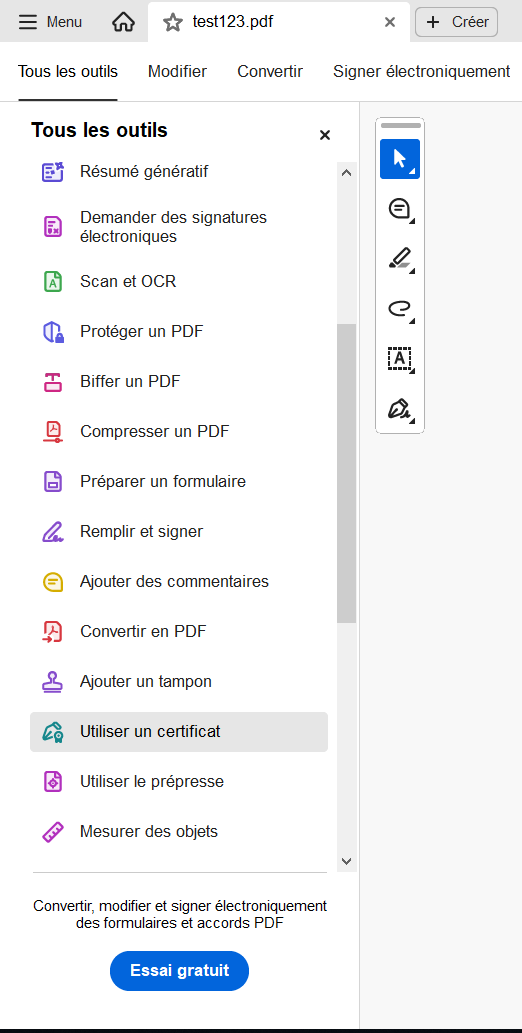
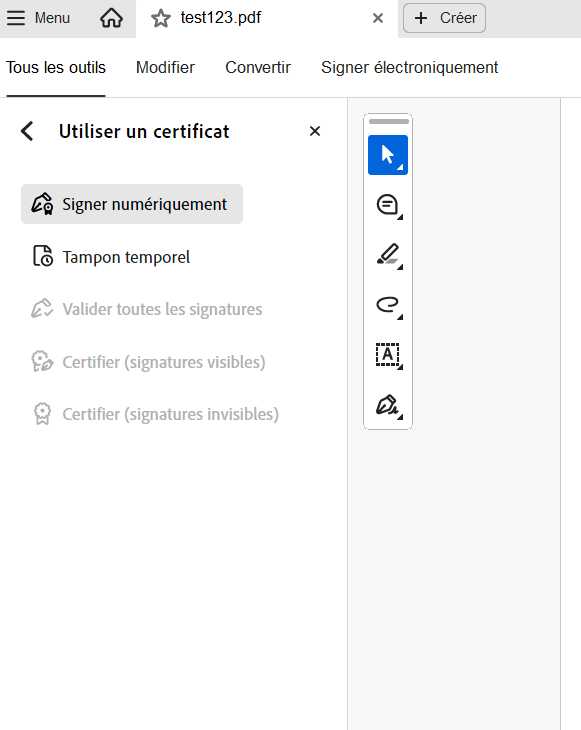
Les captures illustrent une version d’Acrobat ; les intitulés et la disposition peuvent évoluer. Consulter aussi le guide officiel Adobe.
2. Placez le cartouche et choisissez votre certificat
Lorsque Reader vous y invite, tracez un rectangle à l’endroit souhaité pour le cartouche. Sélectionnez ensuite le certificat à votre nom pour Identity+, ou au nom de l’organisation pour Enterprise+.
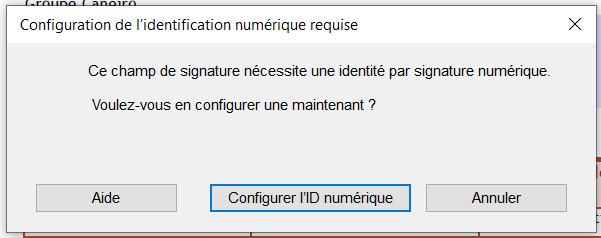
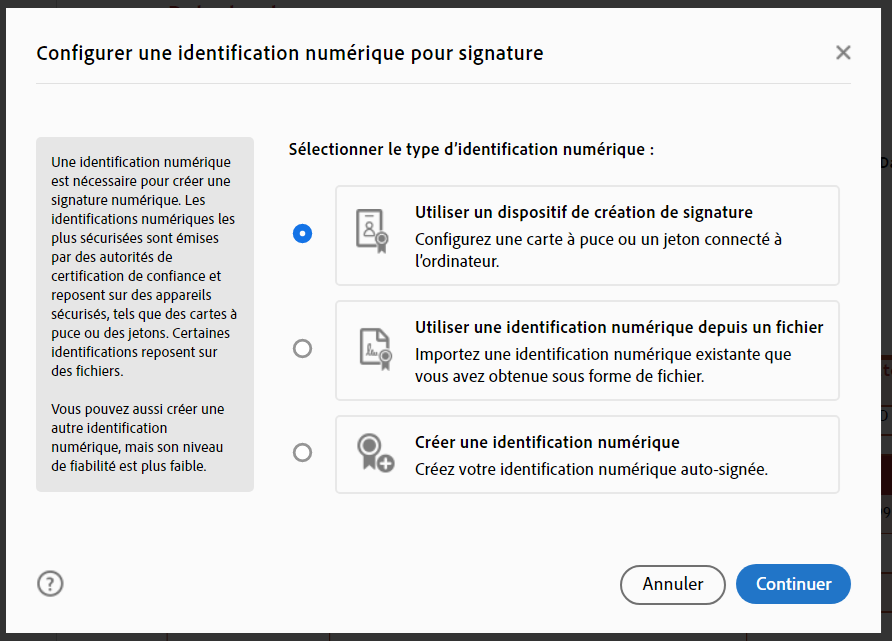
Si c’est votre première utilisation, l’assistant peut proposer Configurer l’ID numérique : choisissez l’utilisation d’un dispositif de création de signature existant et sélectionnez votre clé reconnue par SafeNet.
Repères visuels pour sélectionner le dispositif
3. Signez et enregistrez votre PDF
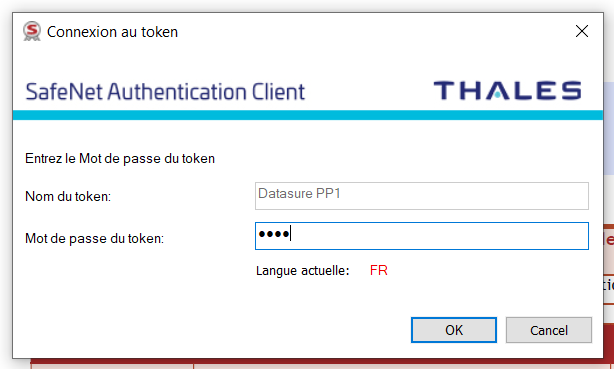
Confirmez le certificat, ajustez l’apparence si vous le souhaitez et lancez la signature. Saisissez le PIN personnel de votre clé lorsqu’il est demandé, puis enregistrez le PDF signé. Un nom de fichier distinct vous permet de conserver aussi votre document de départ.
Un seul cartouche, tout le document couvertLe cartouche est la représentation visible de l’opération. La signature cryptographique couvre le PDF complet, y compris les pages sur lesquelles aucun cartouche n’est affiché.
4. Consultez les informations de signature
Ouvrez le PDF enregistré après signature, puis affichez le panneau des signatures. Sélectionnez l’opération et consultez ses propriétés : identité du titulaire, certificat, intégrité du document et informations de validation disponibles. Le résultat dépend aussi de la configuration de validation du lecteur.
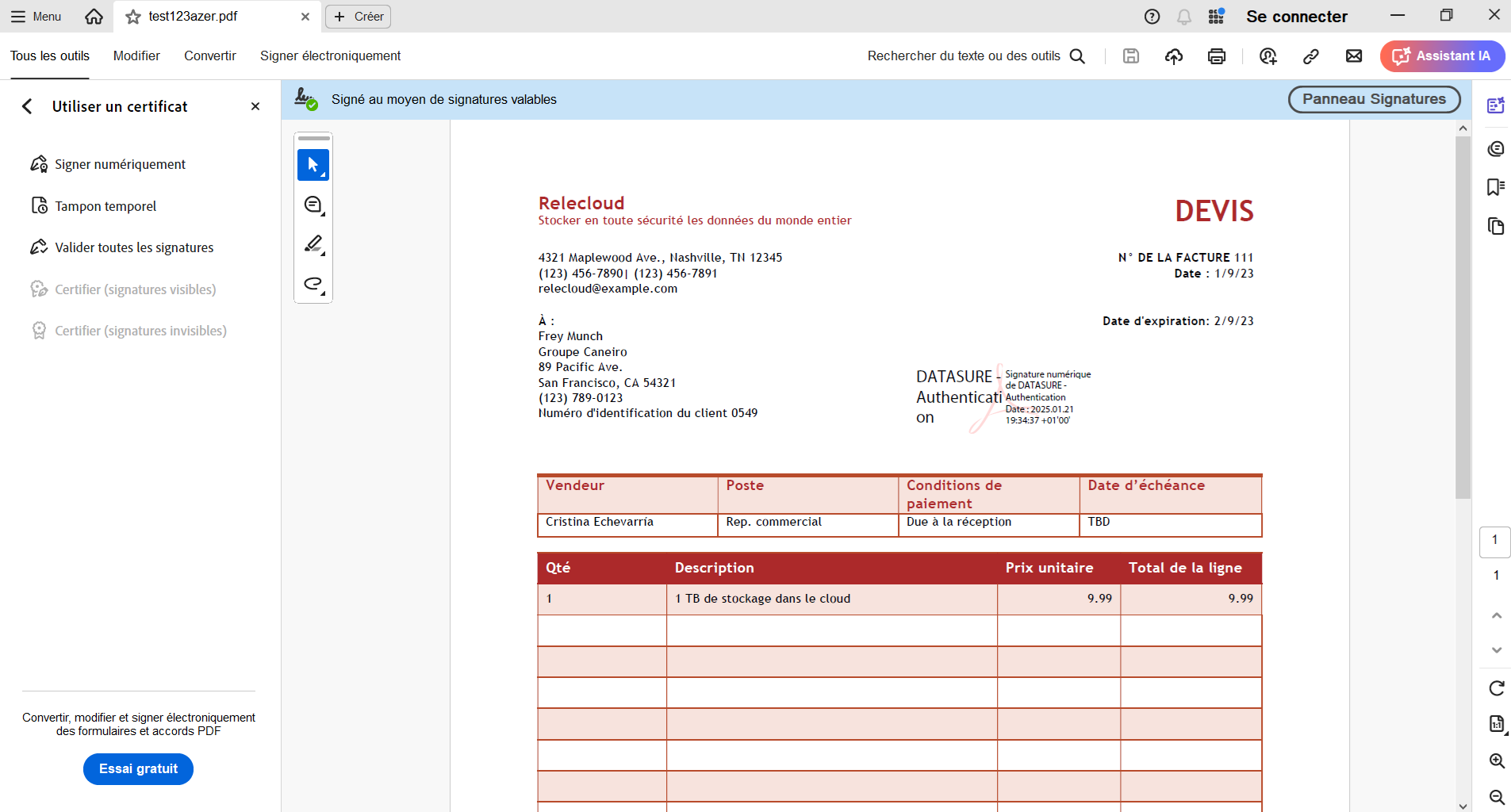
Cette lecture s’applique également aux PDF reçus à l’issue d’un parcours One Time ou d’un cachetage Click&Cert. Pour approfondir, retrouvez la validation et la conservation des documents cachetés.
Choisissez la suite de votre usage
Utilisez un certificat longue durée directement en ligne.
Cachetez les documents de votre organisation depuis vos applications.
Prolongez votre chaîne documentaire avec un stockage probatoire.
Retour aux guides de démarrage · Une aide sur votre configuration ?
Updated 15 days ago