

Guide de signataire
Documentation destinée aux signataires utilisant Datasure eSign. Elle couvre les explications des différents types de signatures électroniques et vous guide dans la signature de votre premier document avec eSign.
📖 Guide du Signataire Datasure eSign
🚀 Introduction
📌 Deux types de signataires :
✔️ Signataire non enregistré → N'a pas de compte sur Datasure eSign.
✔️ Signataire enregistré → Possède un compte sur Datasure eSign.
🔹 L'expérience utilisateur est similaire pour les deux types.
🔹 Certaines fonctionnalités spécifiques seront indiquées si elles ne s'appliquent qu'à un seul type.
📜 Comment signer un document
📌 Processus standard de signature
📩 1. Le signataire reçoit un e-mail d’invitation.
📂 2. Il ouvre le lien du document et accède à l'interface de signature.
✍️ 3. Il lit, remplit et signe le document.
✅ 4. Il finalise l’opération et peut télécharger le document signé.
🔹 L’application web guide le signataire tout au long du processus.
📩 Recevoir une invitation à signer
📌 L’expéditeur envoie une invitation personnalisée par e-mail.
✔️ Logo et couleurs personnalisables selon l’entreprise expéditrice.
✔️ Mise en page configurable pour une meilleure expérience utilisateur.
🔗 Accéder au document
📌 Le signataire clique sur le lien "OUVRIR LE DOCUMENT" dans l’e-mail.
🔹 Selon la configuration de l’enveloppe, certaines étapes peuvent être requises :
✅ 🔐 Authentification ou identification
- 🔑 Code d'accès statique (communiqué à l’avance).
- 📲 OTP par SMS (mot de passe à usage unique).
- 🔗 Connexion via un service tiers (Google, LinkedIn, portail interne...).
- 🆔 Vérification d’identité avancée (vidéo, biométrie...).
✅ 📜 Termes et conditions
- 🔹 L’expéditeur peut exiger l’acceptation d’un accord avant l’accès au document.
🖥️ Interface de signature
📌 L’application web Datasure eSign ajuste l'affichage dynamiquement selon l'écran du signataire.
📸 Interface utilisateur de la Visionneuse Datasure eSign :
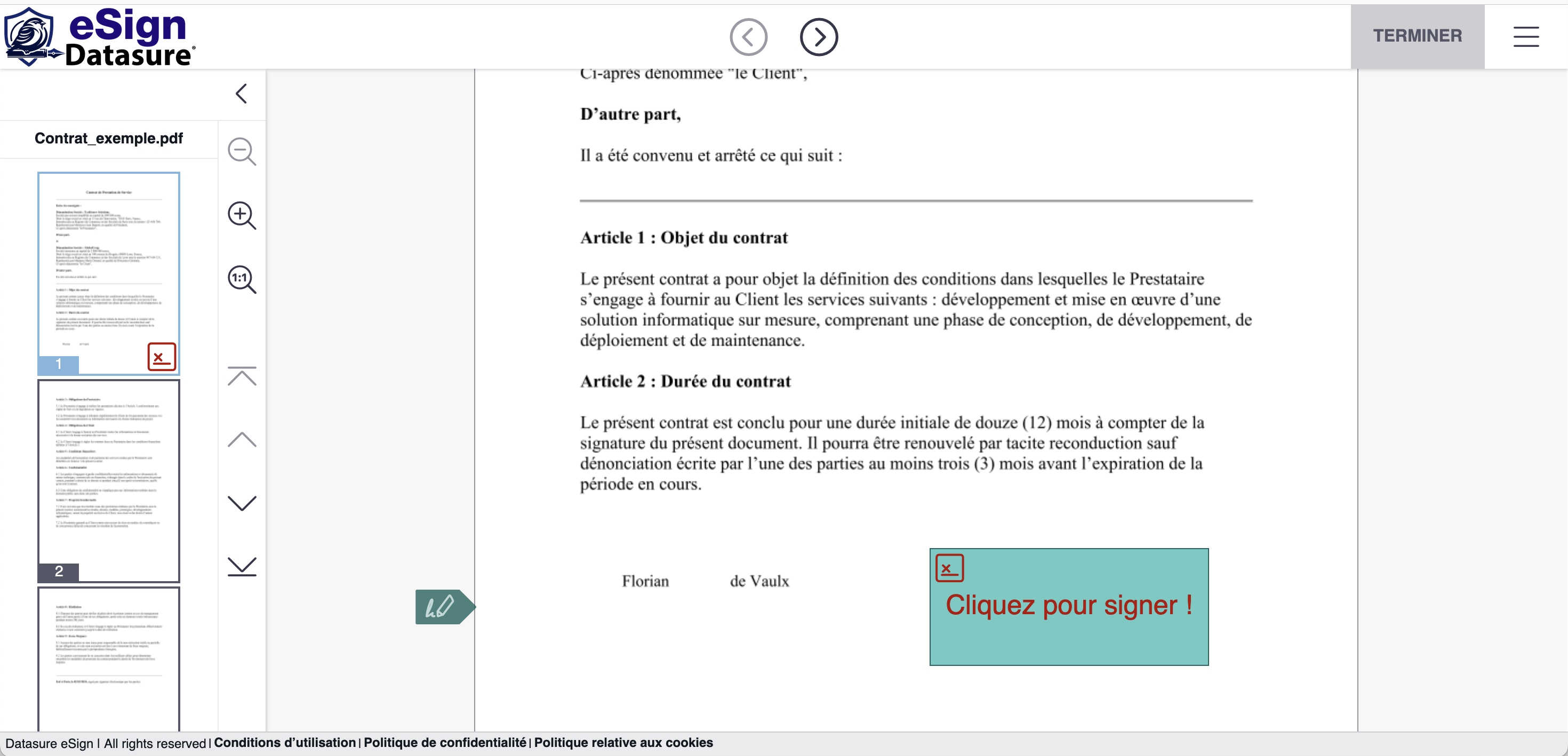
🔹 Éléments de l’interface :
1️⃣ 📂 Ouvrir et fermer l’aperçu du document
2️⃣ 📜 Contrôle des pages (navigation)
3️⃣ ✅ Finaliser la signature
4️⃣ ☰ Menu des options
✍️ Lire, remplir et signer le document
📌 Le signataire peut :
✔️ Lire le document dans son intégralité.
✔️ Remplir les champs interactifs si requis.
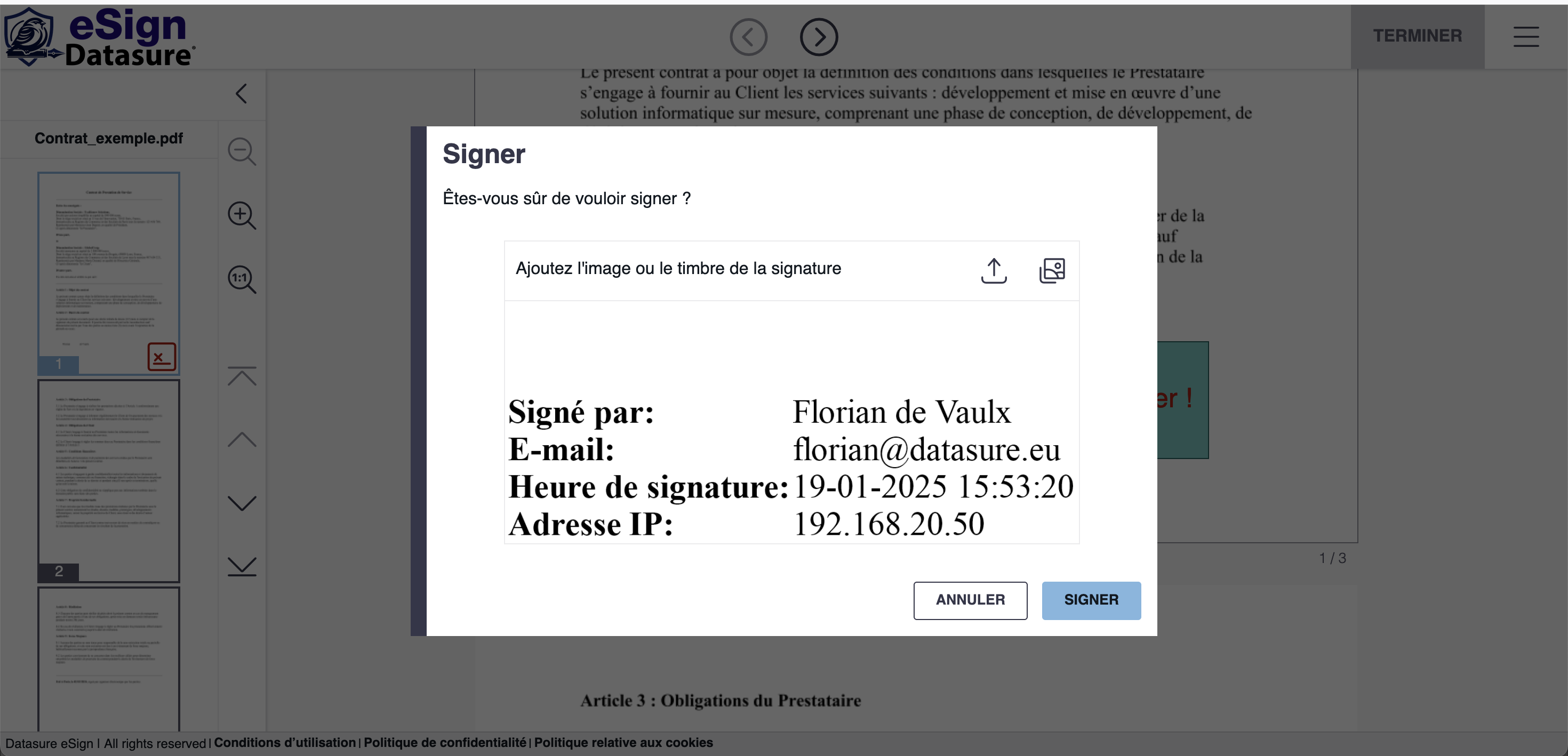
✔️ Signer en cliquant sur le champ de signature.
📸 Exemple de signature Click-to-Sign :
📸 Exemple de signature OTP-SMS :
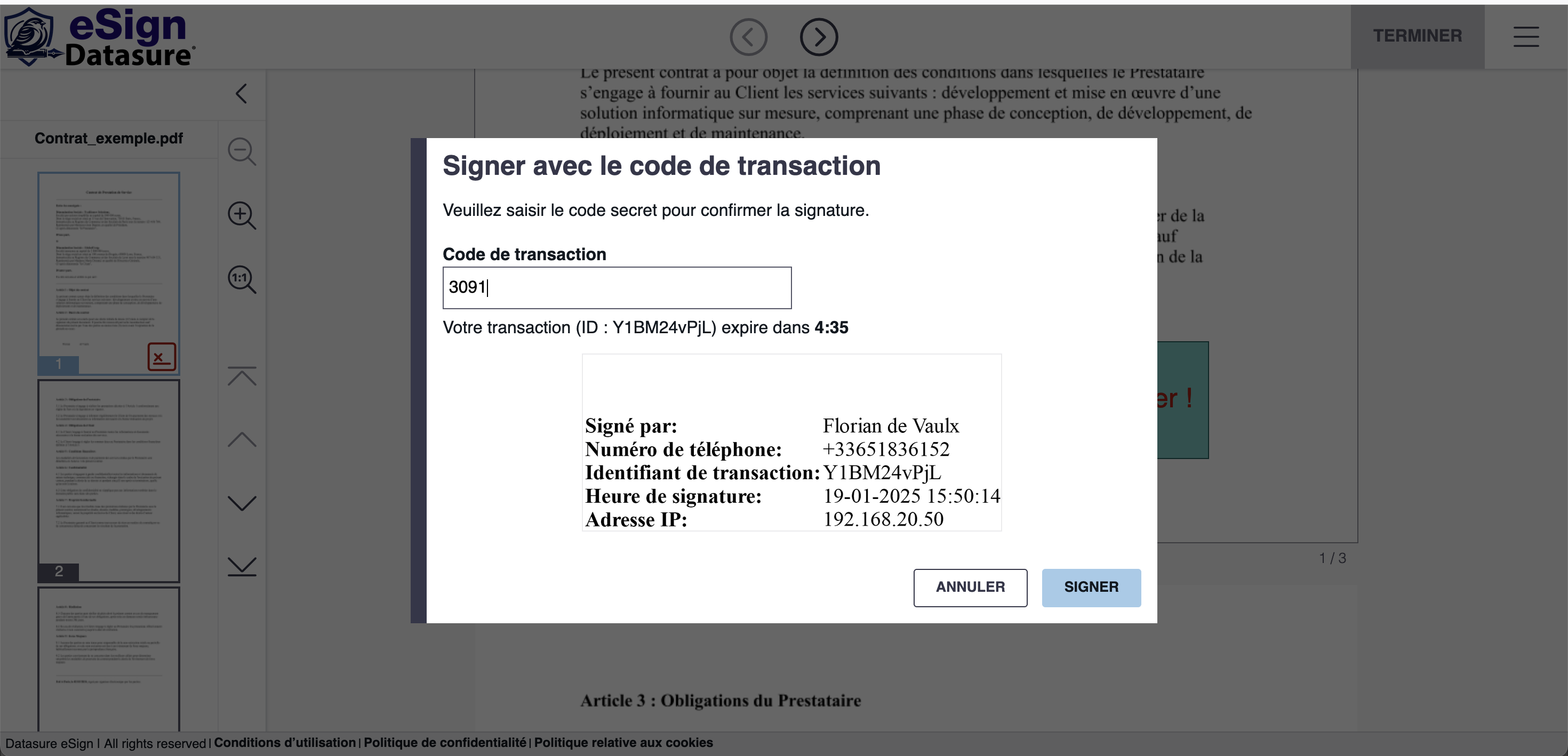
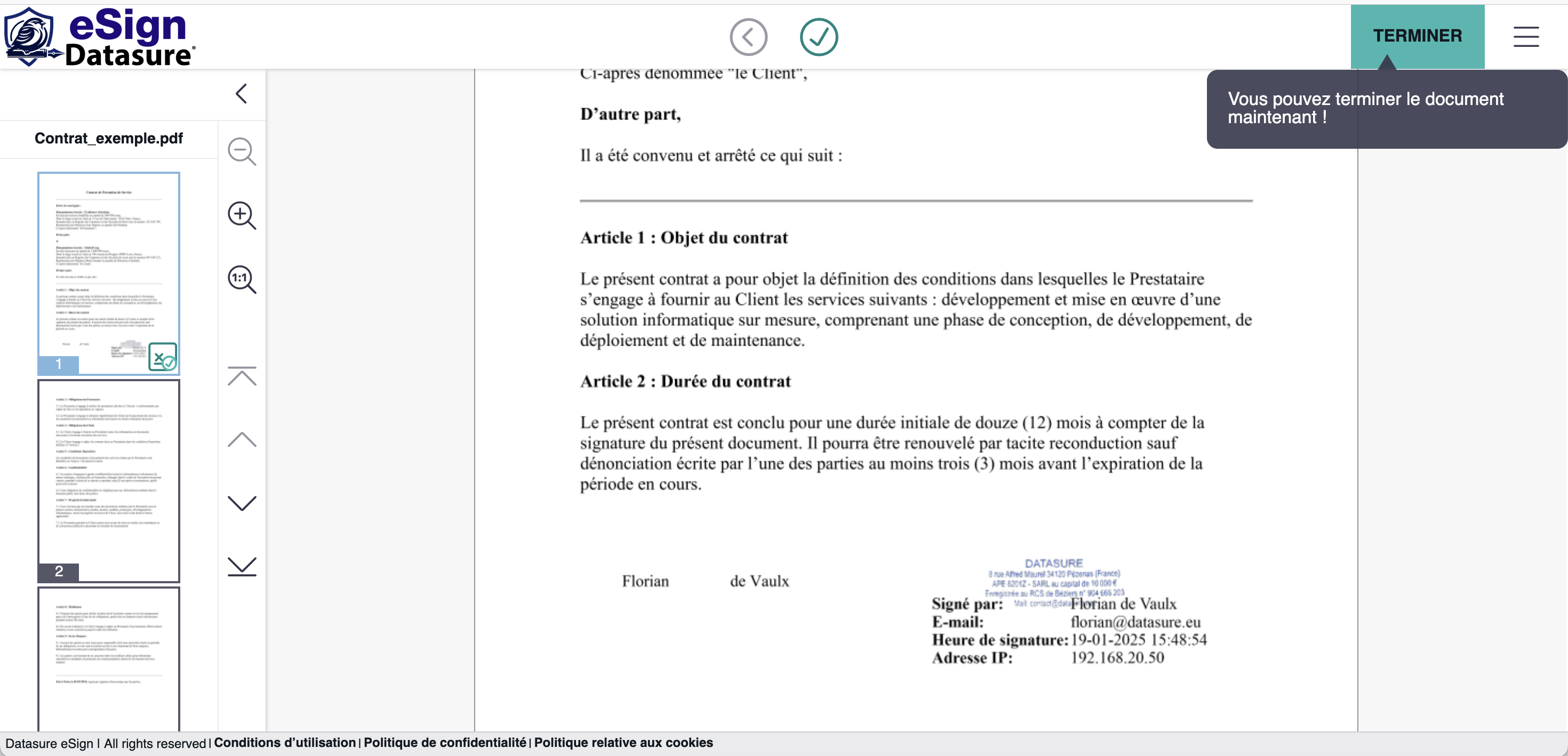
✅ Après signature, une représentation visuelle remplace le champ interactif.
🔹 Toutes les signatures sont intégrées selon la norme 📜 "PDF Advanced Electronic Signatures" (ISO 32000).
✅ Finaliser le document
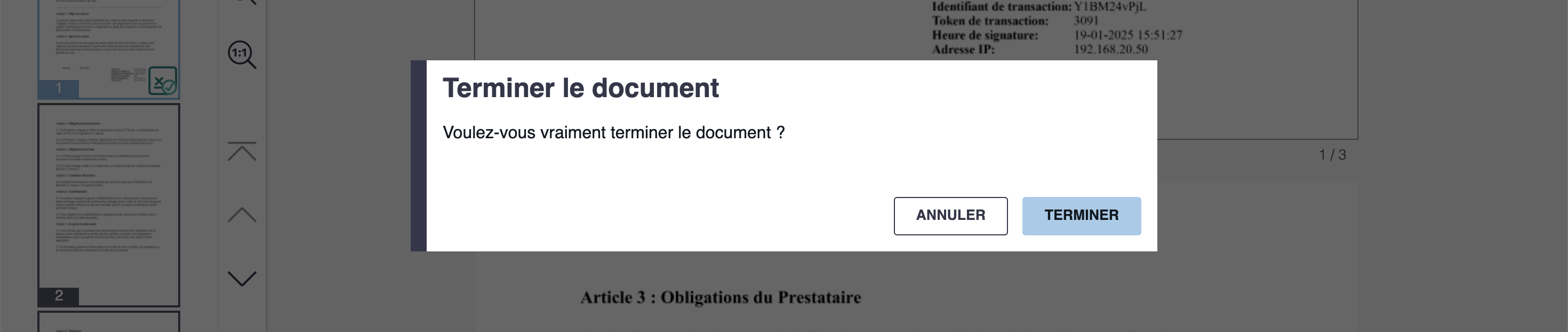
📌 Une fois la signature effectuée, le signataire doit finaliser le document.
📸 Exemple d’interface après signature :
📸 Exemple de confirmation avant finalisation :
🔹 Si l’expéditeur l’autorise, le signataire peut rouvrir l’enveloppe après finalisation.
🔹 Tous les champs signés et formulaires remplis restent visibles.
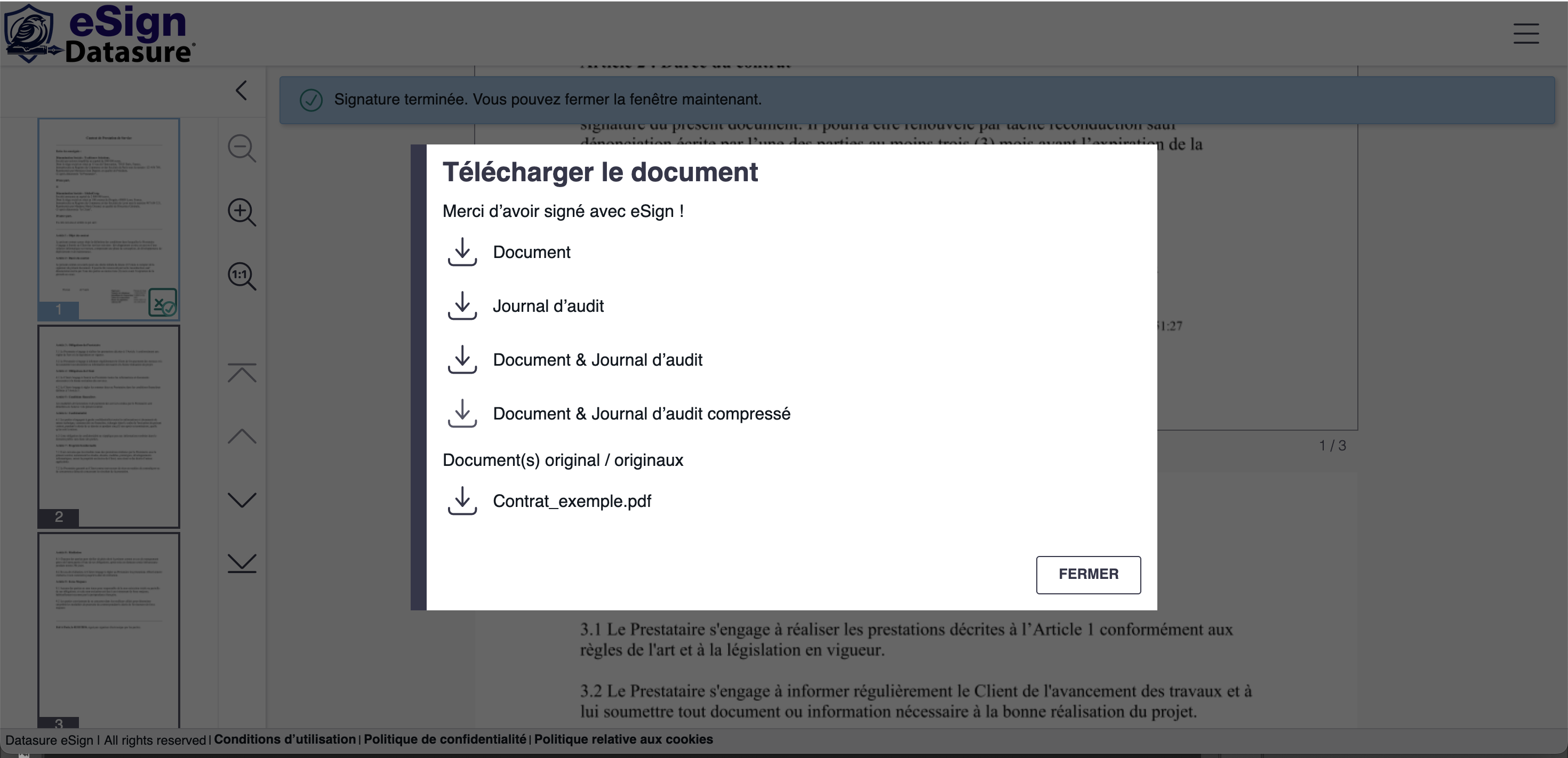
📥 Télécharger le document signé
📌 Le signataire peut télécharger :
✔️ 📜 Le document signé (PDF sécurisé).
✔️ 📑 La piste d’audit (dossier de preuve).
🚀 Avec Datasure eSign, signer et sécuriser vos documents devient simple et intuitif ! 🎯
Updated over 1 year ago